
✅ 最推荐的解决方案
使用 root 执行安装(最简单)**
docker compose -f docker-compose.infra.yaml exec -u root openclaw-gateway npx playwright install chromium --with-deps
或完整安装:
docker compose -f docker-compose.infra.yaml exec -u root openclaw-gateway npx playwright install --with-deps
完整安装会安装全部浏览器,下载 Chromium + Firefox + WebKit(共约 700MB~1GB)。强烈推荐使用第一种(只安装 Chromium)。
✅ 安装完成后的操作
1.验证安装是否成功
执行以下命令检查:
# 查看 Playwright 版本
docker compose -f docker-compose.infra.yaml exec openclaw-gateway npx playwright --version

# 查看 Chromium 是否已下载
docker compose -f docker-compose.infra.yaml exec openclaw-gateway ls -lh /home/node/.cache/ms-playwright/

# 测试浏览器能否正常启动
docker compose -f docker-compose.infra.yaml exec openclaw-gateway npx playwright install --dry-run
执行结果类似如下:
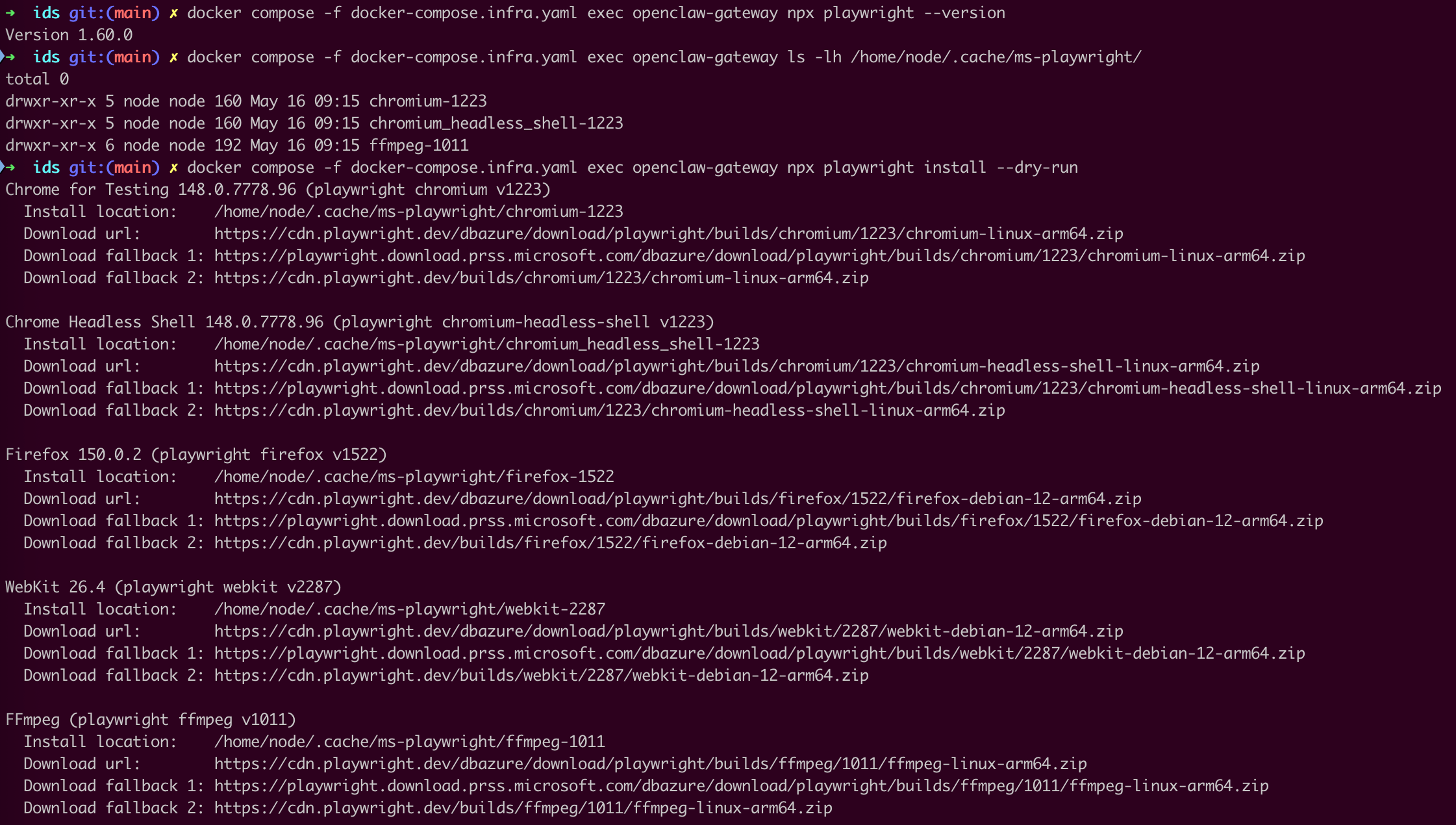
安装后,正常情况下你会看到 chromium-xxxx 文件夹存在,且大小在 200~300MB 左右。
2.重启 OpenClaw Gateway(重要!)
# 重启容器
docker restart app-openclaw-gateway

# 获取进入容器重启 openclaw
docker exec -it app-openclaw-gateway bash
openclaw gateway restart
3.在 OpenClaw 中启用/测试浏览器功能
进入 OpenClaw 配置(推荐用 CLI):
# 如果你有 openclaw-cli
docker compose -f docker-compose.infra.yaml run --rm openclaw-cli openclaw browser status
或者直接在 gateway 容器里测试:
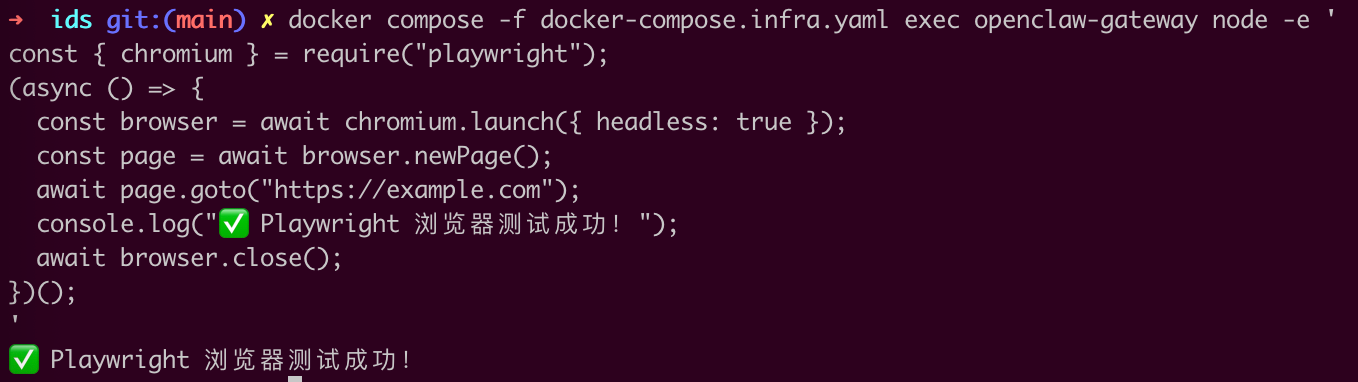
docker compose -f docker-compose.infra.yaml exec openclaw-gateway node -e '
const { chromium } = require("playwright");
(async () => {
  const browser = await chromium.launch({ headless: true });
  const page = await browser.newPage();
  await page.goto("https://example.com");
  console.log("✅ Playwright 浏览器测试成功!");
  await browser.close();
})();
'
执行结果如下:
4.后续常用操作
查看浏览器状态:
docker compose -f docker-compose.infra.yaml exec openclaw-gateway npx playwright show-trace更新浏览器(以后需要更新时):
docker compose -f docker-compose.infra.yaml exec -u root openclaw-gateway npx playwright install --with-deps检查日志:
docker compose -f docker-compose.infra.yaml logs -f openclaw-gateway --tail=100
总结流程(以后记住):
- 用
-u root安装依赖 + 浏览器 - 重启
openclaw-gateway - 测试浏览器是否可用